 Deepin项目目前是国内最流行和活跃的Linux发行版,值得进行体验。
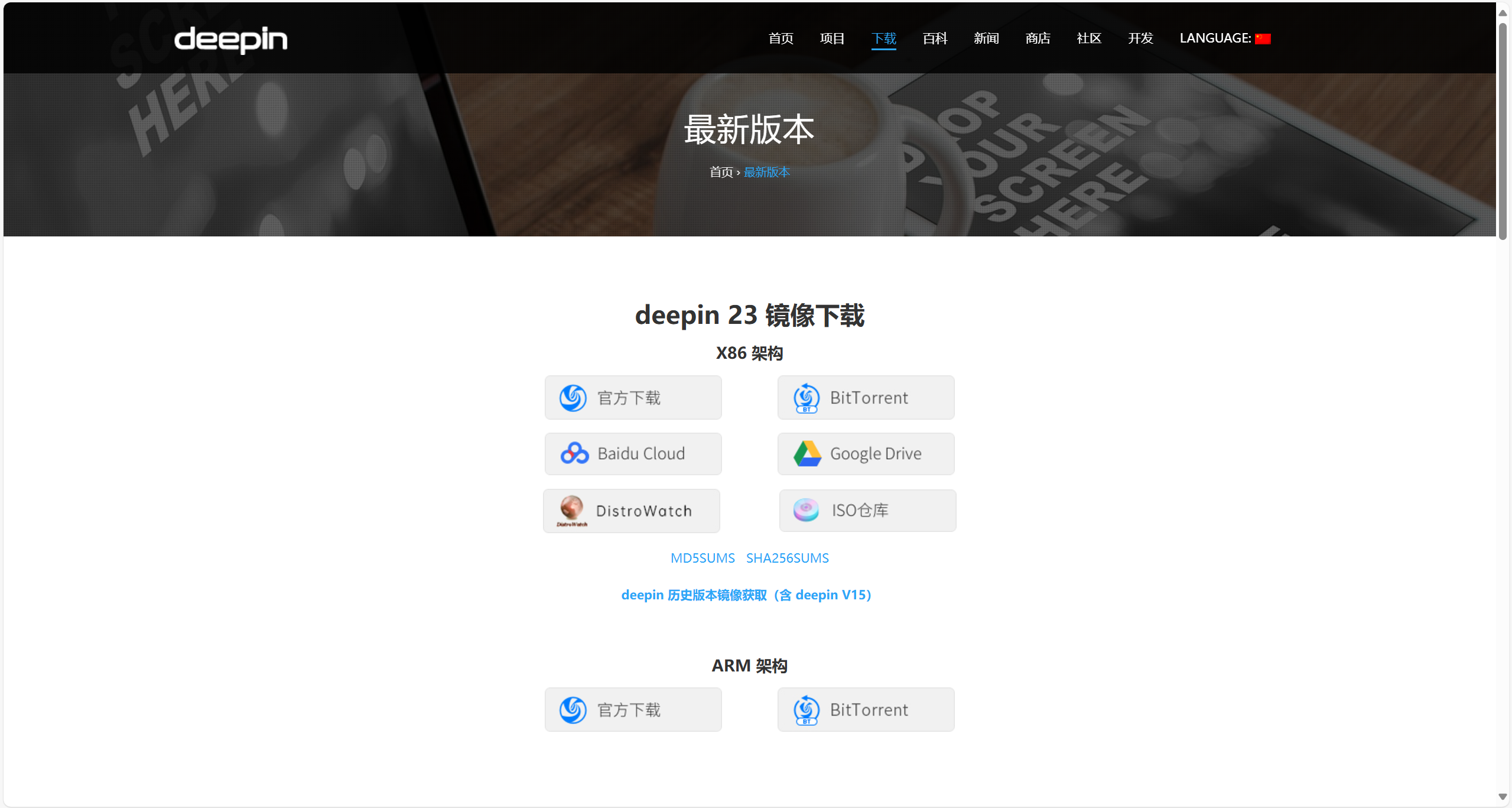
- 进入Deepin官网下载系统镜像
官网提供了多种下载途径以及架构,注意选择正确的架构下载
- 安装VMWare17
无U盘实机安装需要先通过虚拟机安装系统,此处VMWare安装教程引用教程
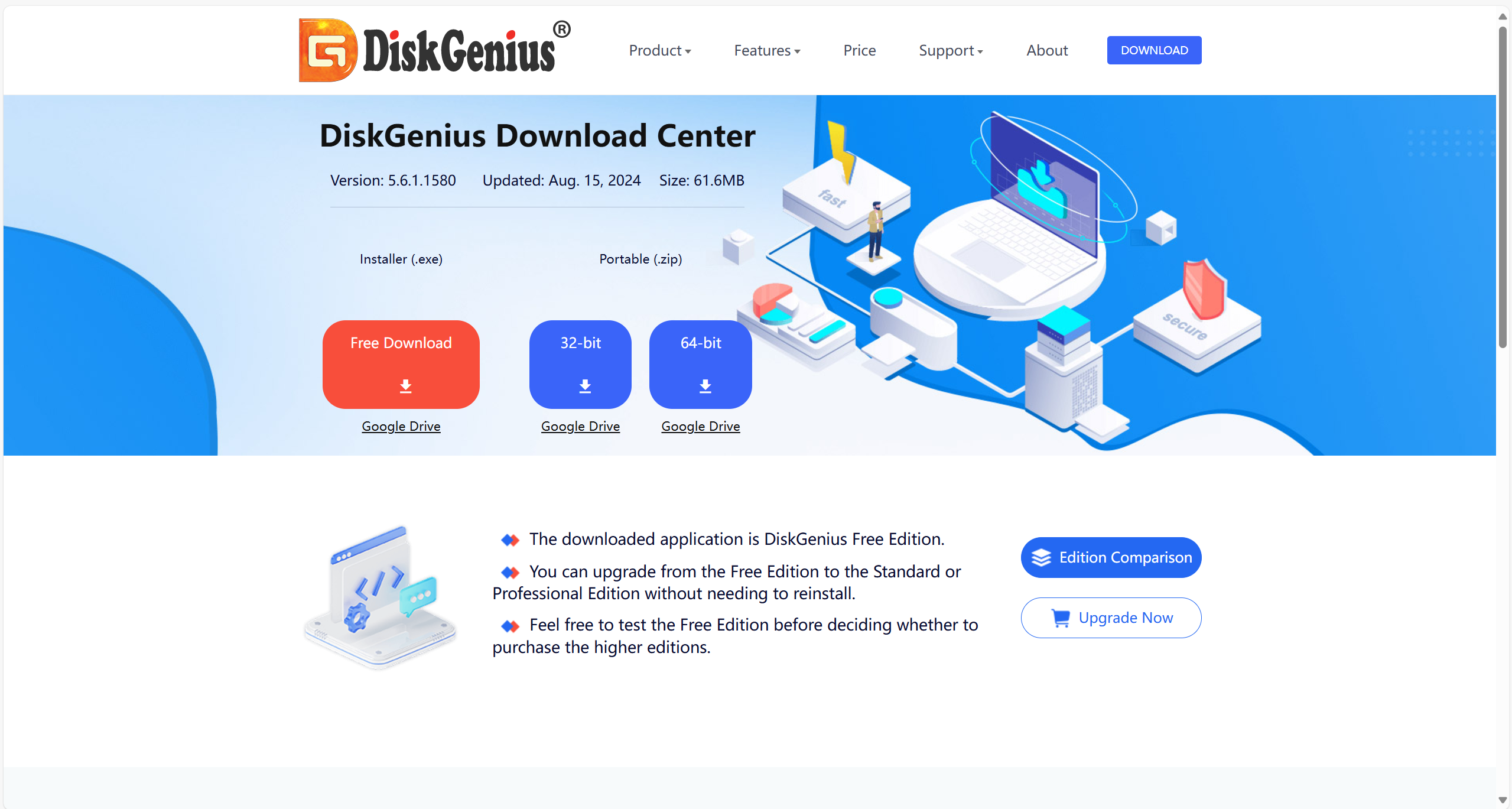
- 安装DiskGenius
DiskGenius官网地址
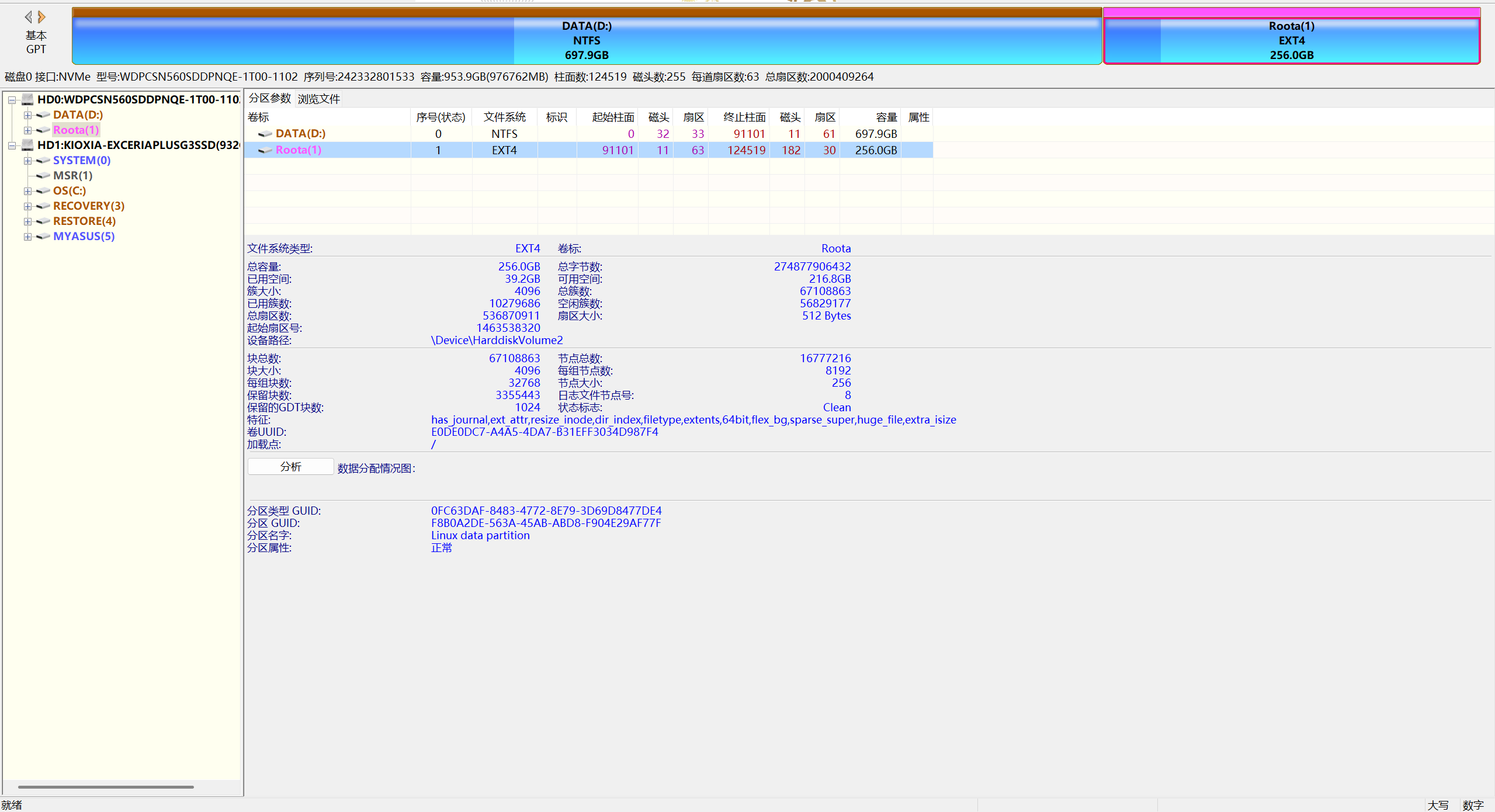
- 使用DiskGenius进行分区
打开DiskGenius软件,调整分区大小,创建出一个新的分区(EXT4文件系统)
- 使用VMWare进行系统的安装操作
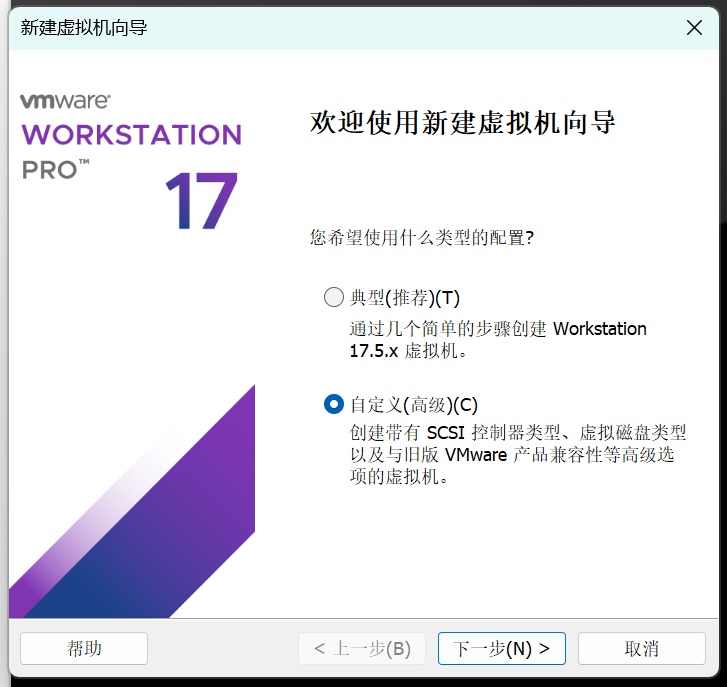
打开VMWare程序**(以管理员方式打开)**,新建一个虚拟机,选择高级模式
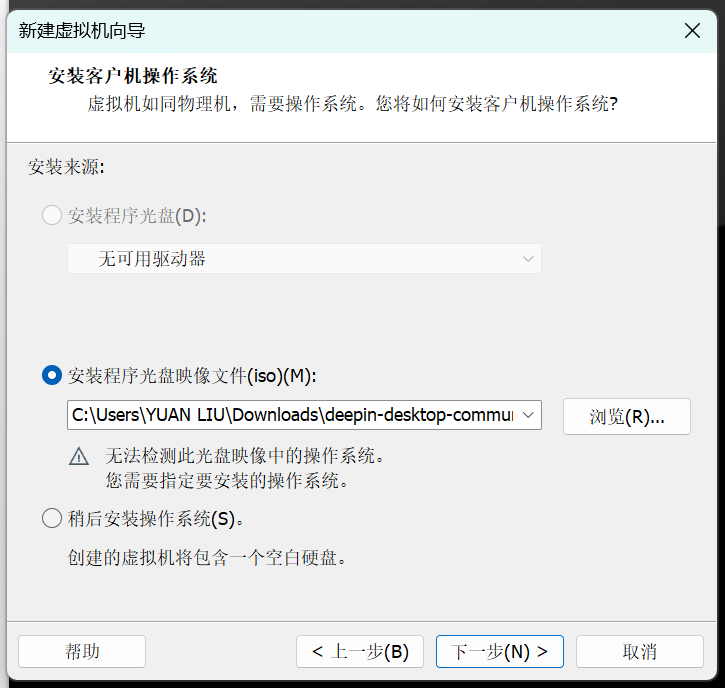
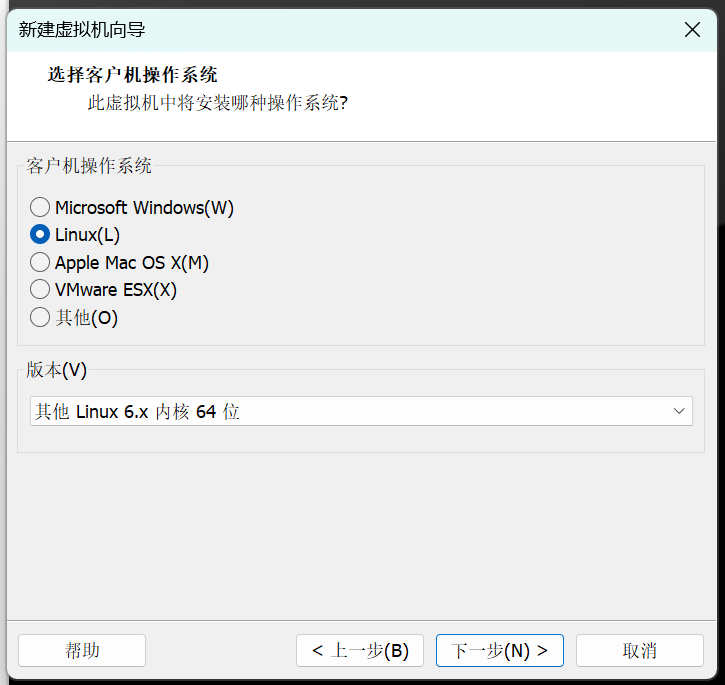
 硬件兼容性选择最新的即可,安装客户操作系统选中下载的系统镜像,兼容性选择其他Linux6.x
 其他硬件配置不建议给过低,自行调整即可,网络类型选择不使用网络连接
注意磁盘类型,如你的设备是SATA硬盘则选SATA,是NVME则选NVME
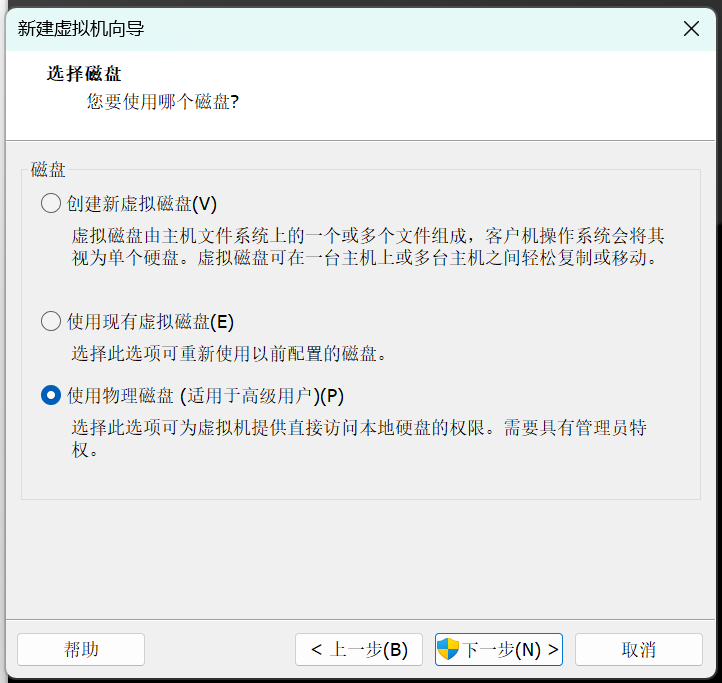
选择使用物理磁盘,使用单个分区选中刚刚创建的分区以及ESP分区(多硬盘用户需创建虚拟机后再进入硬件配置添加)
其他硬件配置不建议给过低,自行调整即可,网络类型选择不使用网络连接
注意磁盘类型,如你的设备是SATA硬盘则选SATA,是NVME则选NVME
选择使用物理磁盘,使用单个分区选中刚刚创建的分区以及ESP分区(多硬盘用户需创建虚拟机后再进入硬件配置添加)
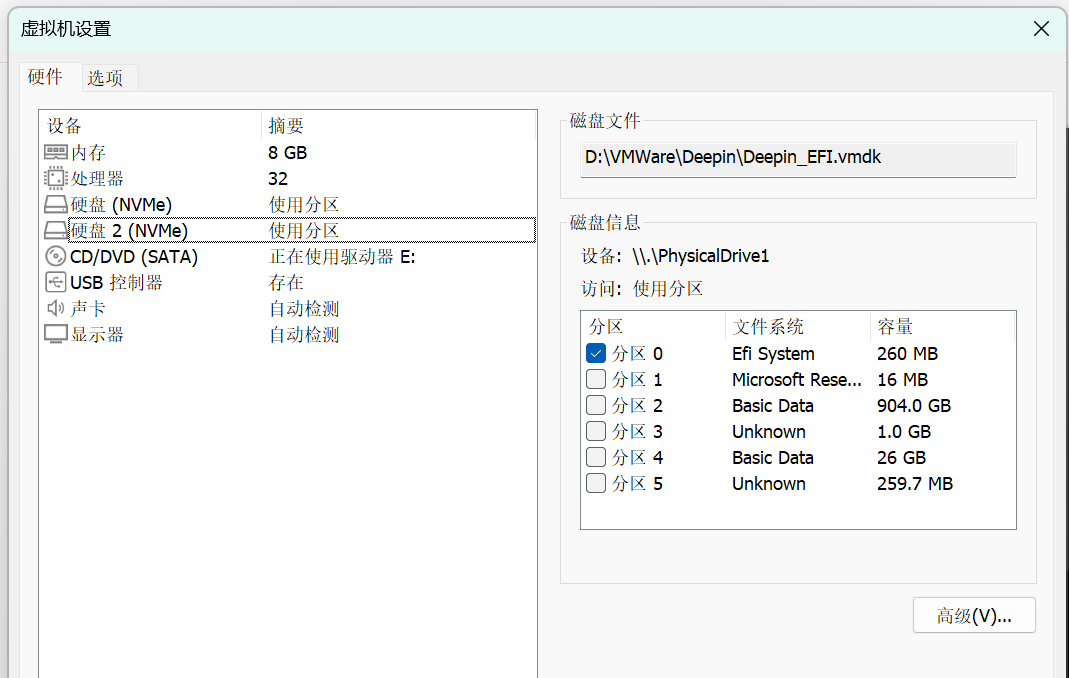 此时启动虚拟机会提示EFI分区被使用,解决方法可以在DiskGenius中对该分区做任意操作如创建一个新文件夹,会提示卸载卷,选择卸载即可解除此问题
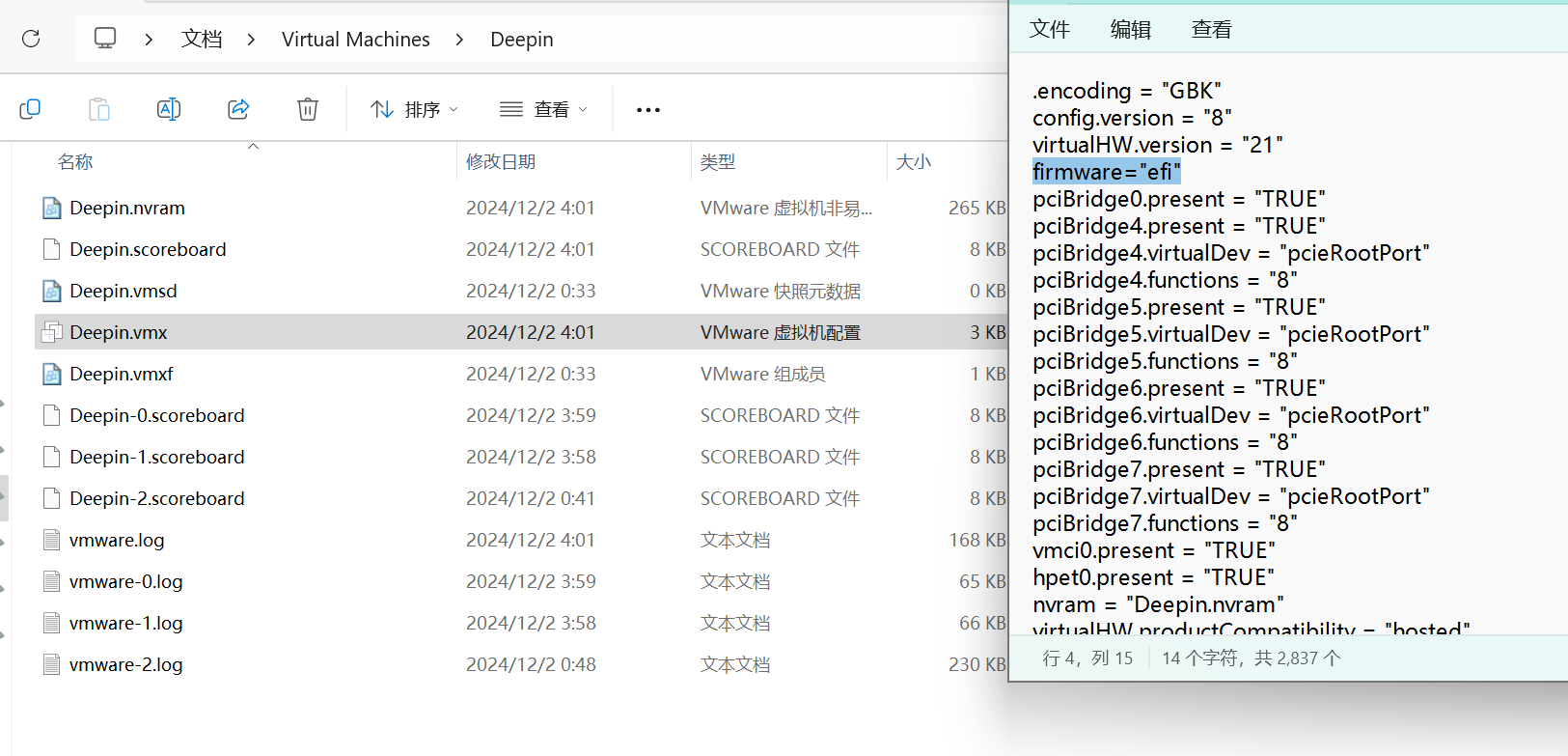
UEFI启动需要在VMWare配置文件中加入以下字段
此时启动虚拟机会提示EFI分区被使用,解决方法可以在DiskGenius中对该分区做任意操作如创建一个新文件夹,会提示卸载卷,选择卸载即可解除此问题
UEFI启动需要在VMWare配置文件中加入以下字段 firmware="efi"
 随后开机进入标准的Deepin安装流程,选择自定义安装
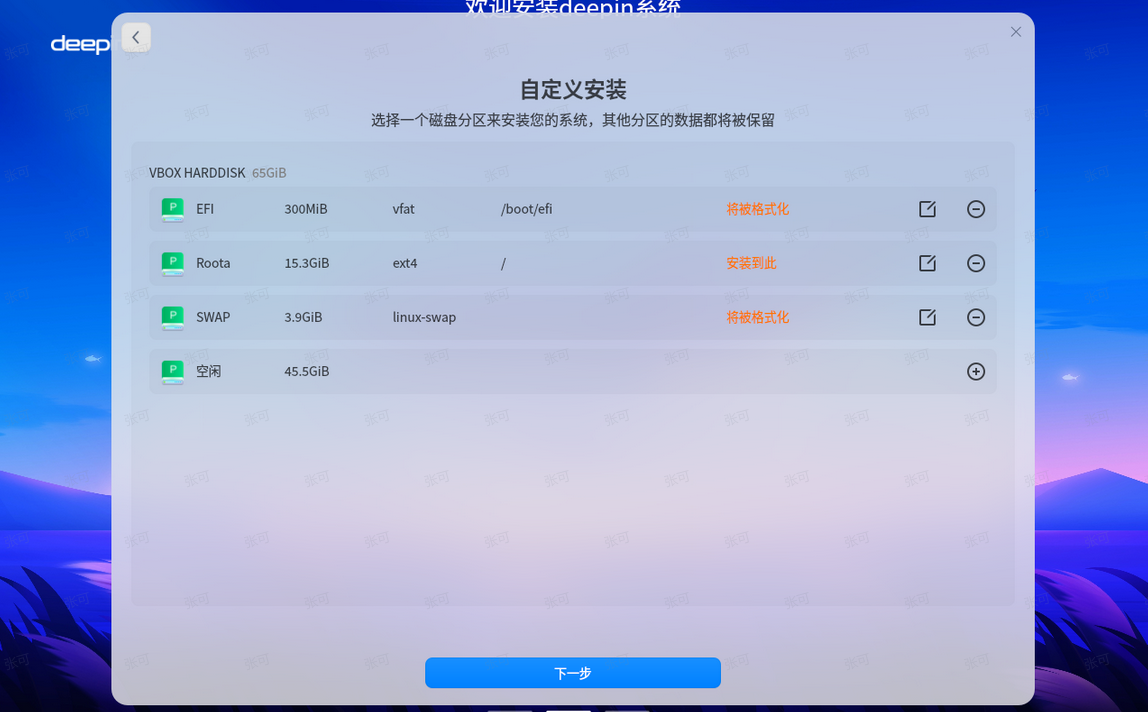 将刚刚创建的分区挂载为
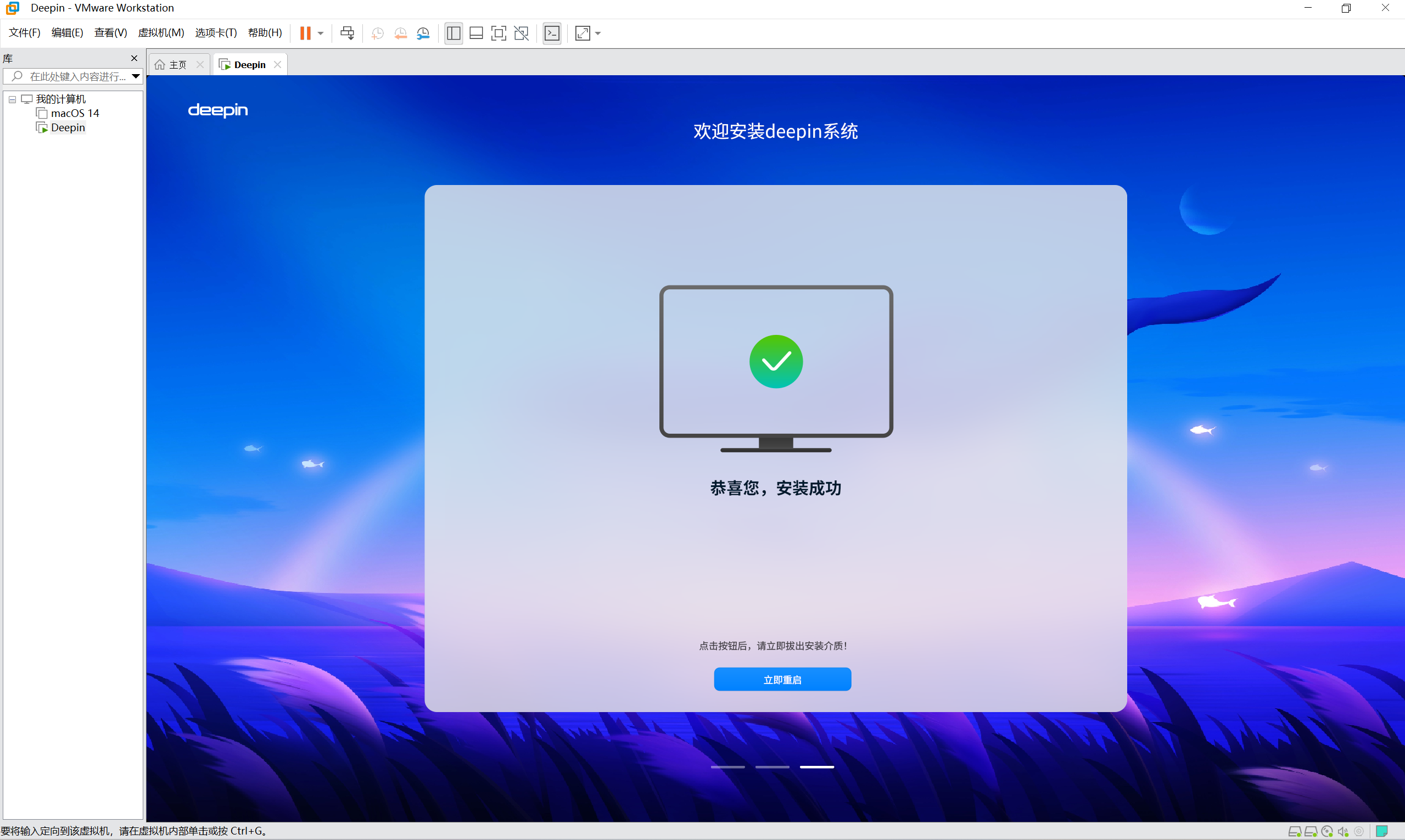
 / 提示格式化则按提示格式化,如正常识别到EFI分区(vfat)则无需进行额外操作,下一步进行安装即可,随后关闭虚拟机
- 创建启动项
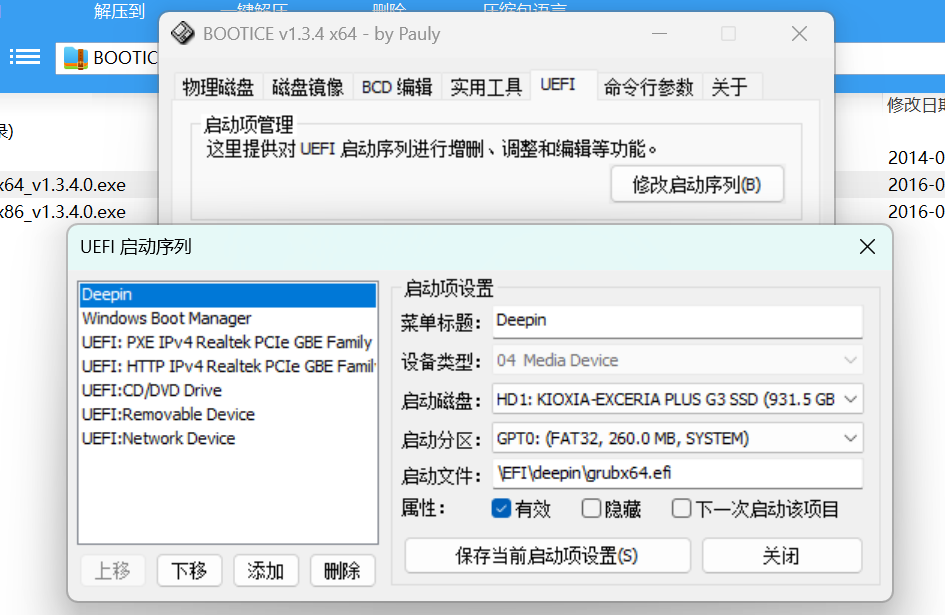
使用Bootice等软件创建启动项,按需调整顺序
 7. 进入Deepin系统
重启机器即可进入Deepin系统
7. 进入Deepin系统
重启机器即可进入Deepin系统

常见问题及解决办法:
- 进入系统后闪屏花屏
一般是由于未安装正确的显卡驱动所致,可使用
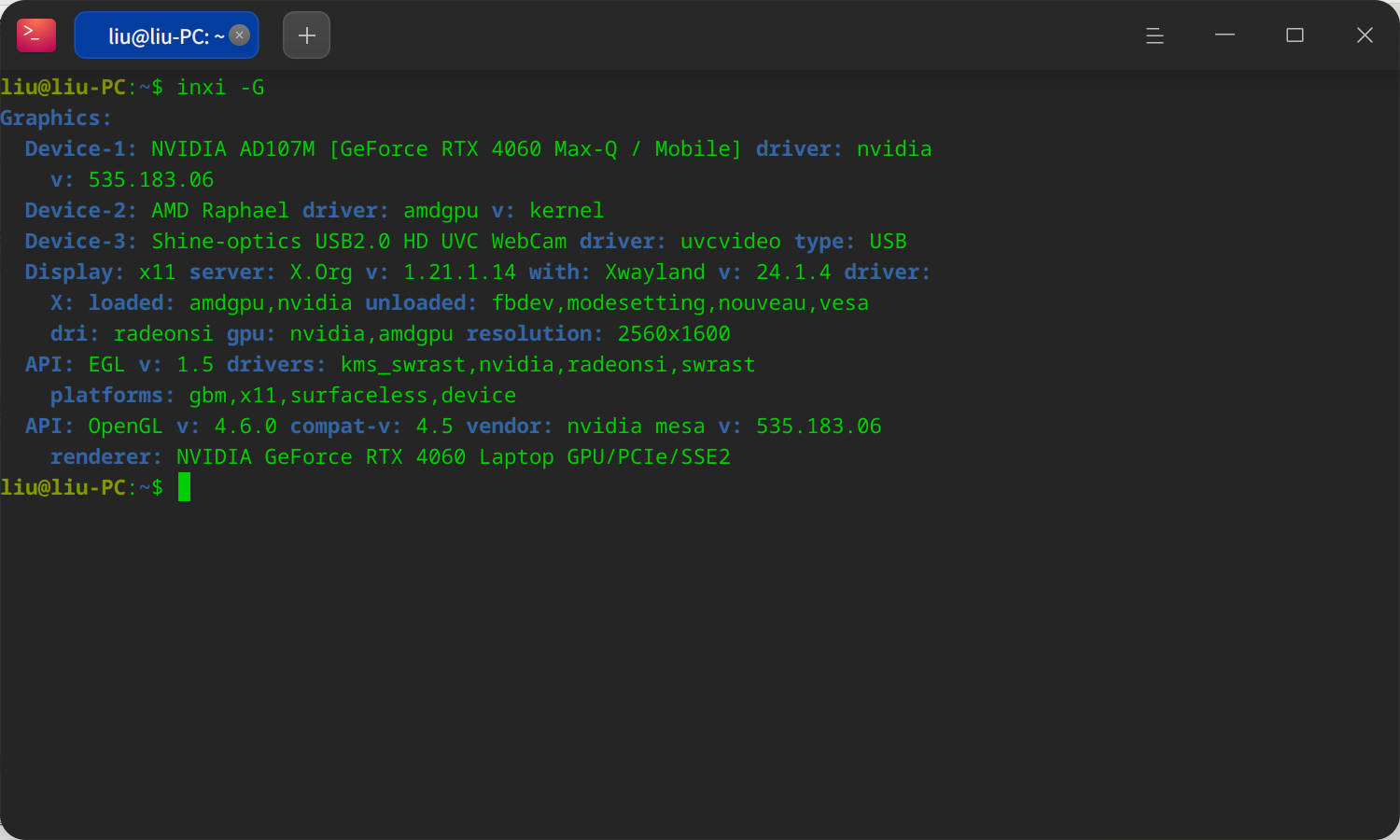
inxi -G查看当前连接到的显卡 如使用nVidia显卡则安装nVidia闭源驱动
进入终端
如使用nVidia显卡则安装nVidia闭源驱动
进入终端
 如使用nVidia显卡则安装nVidia闭源驱动
进入终端
如使用nVidia显卡则安装nVidia闭源驱动
进入终端1 | sudo apt get update && sudo apt install nvidia-driver |
安装完成后重启设备即可
AMD需使用闭源驱动可参考此文章点击前往
2. 系统字体缺失
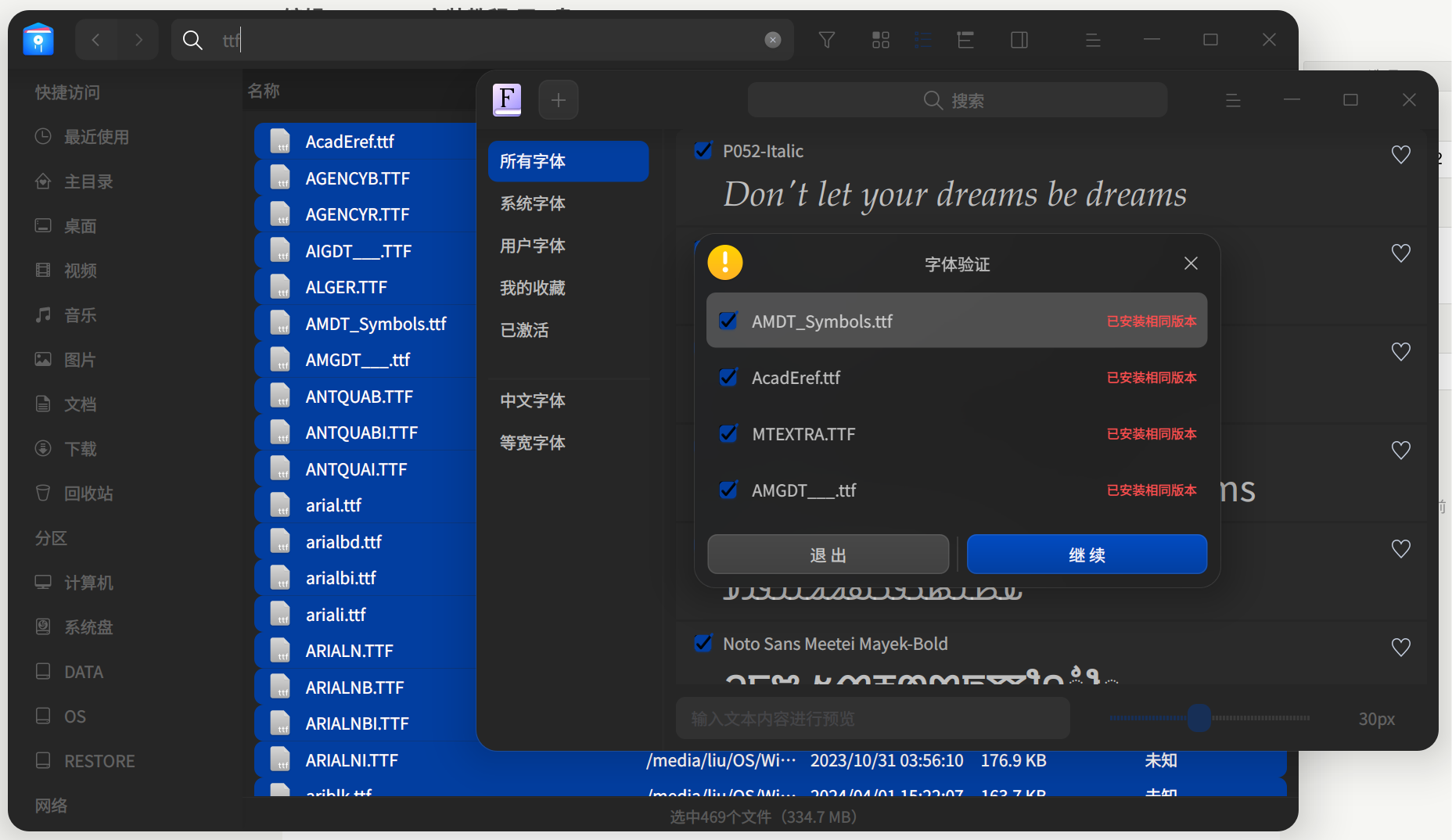
使用WPS等软件提示字体缺失,可进入Windows系统盘下 OS:\\Windows\Fonts\
Ctrl+F 筛选ttf后全选,右键打开,如图选择继续,即可将原Windows系统中所有字体安装